
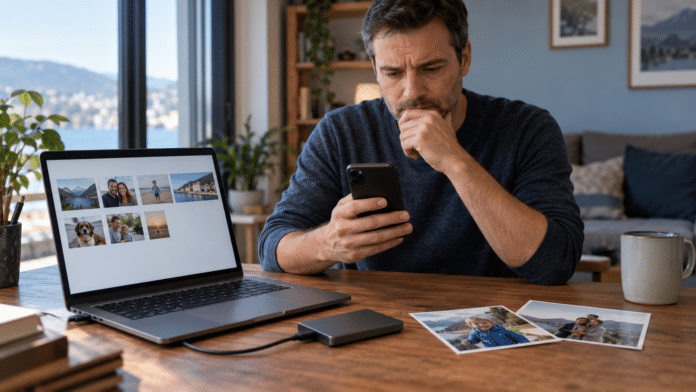
Telefon prijavljuje da nema dovoljno prostora. Otvoriš galeriju, označiš nekoliko stotina fotografija i obrišeš ih. Nema razloga za brigu, pomisliš. Plaćaš oblak, fotografije se pojavljuju i na računaru, sve je odavno sačuvano. Onda uveče otvoriš biblioteku na drugom uređaju i primetiš da fotografija nema ni tamo. Sistem je poslušno izvršio komandu koju nisi razumeo onako kako ju je on protumačio.
Rezervna kopija fotografija treba da te zaštiti i od pogrešnog brisanja. Sinhronizovana biblioteka može upravo to brisanje da prenese na ostale uređaje. Razlika deluje sitno dok ne nestane snimak koji više ne možeš da napraviš.
Zabunu dodatno stvaraju aplikacije koje na istom ekranu prikazuju lokalne fotografije i sadržaj sa interneta. Sve izgleda kao jedna galerija, iako datoteke nisu nužno na istom mestu. Pre velikog čišćenja zato treba proveriti šta konkretna komanda uklanja. Jedno dugme oslobađa memoriju telefona. Drugo menja biblioteku koju koristiš svuda.
Tri ekrana mogu da prikazuju istu biblioteku
Sinhronizacija održava usklađen sadržaj na povezanim uređajima. Kada promeniš fotografiju, ta promena može da se pojavi i na računaru. Kada je obrišeš, sistem može da prenese i tu odluku. To je korisno dok sređuješ kolekciju, jer ne moraš isti posao da ponavljaš nekoliko puta. Problem nastaje kada tri prikaza protumačiš kao tri nezavisne kopije. Telefon, tablet i računar mogu samo da prikazuju istu biblioteku, povezanu istim nalogom. Broj ekrana tada ne govori mnogo o zaštiti od greške. Ako svi prihvate istu komandu za brisanje, nijedan nije sačuvao prethodno stanje samo zato što se nalazi u drugoj sobi.
Kod iCloud Photos, brisanje fotografije prenosi se na uređaje koji koriste istu sinhronizovanu biblioteku. Obrisani sadržaj uobičajeno ostaje u albumu Recently Deleted, odnosno Nedavno obrisano, tokom 30 dana. Ručnim trajnim brisanjem taj prostor za predomišljanje možeš ranije da zatvoriš. Postoji još jedna važna razlika. Fotografije koje koristi iCloud Photos ne dupliraju se u iCloud rezervnoj kopiji uređaja. Zato nije opravdano pretpostaviti da će vraćanje telefona iz te kopije automatski vratiti i fotografiju uklonjenu iz biblioteke. Dve uključene opcije sa nazivom iCloud ne znače da postoje dve odvojene arhive svega što vidiš na telefonu.
Zasebna kopija treba da ostane dostupna kada se aktivna biblioteka promeni ili isprazni. To može biti izvezena kolekcija na drugom disku, uz dodatnu zaštitu tog diska. Može biti i sistem rezervnih kopija koji čuva prethodne verzije dovoljno dugo. Presudno pitanje glasi šta se događa posle pogrešne komande. Ako nestanak fotografije automatski briše i navodnu rezervu, zaštita od takve greške je slaba. Oblak i dalje može da pomogne kada telefon izgubiš ili pokvariš. Međutim, zaštita od kvara uređaja i zaštita od sopstvenog brisanja nisu isti zadatak. Uspomene zaslužuju da proveriš oba, pre nego što zatreba bilo koji.
Oslobađanje prostora nije isto što i pražnjenje biblioteke
Kada iPhone ostaje bez memorije, iCloud Photos nudi optimizaciju prostora na uređaju. Originali u punoj rezoluciji čuvaju se u oblaku, dok telefon po potrebi zadržava manje verzije. Fotografije ostaju u biblioteci iako lokalno zauzimaju manje mesta. To se razlikuje od označavanja slika i pritiskanja kante. Optimizacija upravlja lokalnim prostorom, dok brisanje uklanja sadržaj iz sinhronizovane kolekcije. U podešavanjima fotografija unutar iCloud odeljka treba potražiti opciju Optimize Storage. Tačan raspored menija zavisi od verzije sistema. Ako je cilj samo rasterećenje telefona, prvo proveri tu mogućnost i status sinhronizacije. Nema potrebe da usput odbacuješ fotografije koje želiš da zadržiš.
Google Photos ima drugačije komande. Funkcija Free up space on this device uklanja lokalne primerke fotografija koje su već uspešno sačuvane na Google nalogu. Posle toga sadržaj ostaje dostupan kroz Google Photos uz odgovarajući nalog i internet vezu. Ne mora ostati dostupan u ugrađenoj galeriji niti bez interneta. Nasuprot tome, obično brisanje kroz Google Photos može ukloniti i primerak sa uređaja i onaj sa naloga. Posledice se mogu preneti i na druge uređaje sa uključenim čuvanjem. Prema uputstvu proverenom 18. septembra 2026, obrisani sadržaj ostaje u Google Photos korpi 30 dana. Ipak, ne čekaj poslednji dan ako primetiš grešku. Proveri korpu odmah.
Poseban oprez potreban je kada na iPhone-u istovremeno koristiš Google Photos i iCloud Photos. Uklanjanje lokalnih fotografija preko Google aplikacije može uticati i na Apple biblioteku koja ih sinhronizuje. Primerak može ostati na Google nalogu, a nestati iz iCloud Photos. Zato pitanje „da li je u oblaku?“ nije dovoljno precizno. Potrebno je znati u kom oblaku i na kom nalogu. Pre masovnog čišćenja proveri ponašanje na beznačajnoj probnoj fotografiji. Nemoj prvi eksperiment praviti sa jedinim snimkom porodičnog događaja. Dve instalirane aplikacije ne predstavljaju automatski dve nezavisne zaštite. Obe mogu imati pristup istoj lokalnoj biblioteci, uz različita pravila za dalje postupanje.
Pun oblak može da zaustavi čuvanje novih uspomena
Memorija telefona i prostor na nalogu predstavljaju odvojena ograničenja. Na telefonu može ostati mesta za snimanje, dok je internet skladište već popunjeno. Tada nova fotografija postoji lokalno, ali njeno slanje nije završeno. Kod iCloud-a, popunjen prostor zaustavlja otpremanje novih fotografija i pravljenje rezervnih kopija uređaja. Starije slike koje vidiš na računaru ne dokazuju da je stigao i jučerašnji video. Apple navodi i važan izuzetak od uobičajenog roka za oporavak. Kada je iCloud limit prekoračen, obrisane fotografije i video-snimci mogu biti odmah uklonjeni, bez dostupnosti u albumu Nedavno obrisano. Zato čišćenju punog naloga treba da prethodi provera sačuvanih primeraka.
Google prostor dele Photos, Drive i Gmail. Problem zato ne mora poticati samo od fotografija. Prvo proveri koji nalog koristiš i da li aplikacija prijavljuje završeno čuvanje. Google Photos prikazuje status prenosa, a detalji pojedinačne fotografije pokazuju da li je sačuvana. Na Androidu treba proveriti i koje fascikle uređaja ulaze u taj postupak. Snimci iz drugih aplikacija ne moraju biti obuhvaćeni istim podešavanjem kao kamera. Koristan dodatni pregled jeste otvaranje biblioteke kroz pregledač na računaru. Potraži baš najnovije fotografije i nekoliko većih video-snimaka. Sama sličica u mobilnoj aplikaciji nije dovoljan dokaz da postoji udaljeni primerak koji možeš ponovo preuzeti.
Ni prisustvo fotografije na nalogu ne odgovara uvek na pitanje da li je sačuvan originalni kvalitet. U Google Photos proveri postavku kvaliteta čuvanja. Režim Storage saver može smanjiti kvalitet u odnosu na izvornu datoteku. Kasnija promena podešavanja neće sama vratiti detalje koji su već izgubljeni kompresijom. Za vredne snimke zato proveri i dimenzije, veličinu datoteke i mogućnost preuzimanja. Fotografija koja lepo izgleda na malom ekranu nije nužno pogodna za veliku štampu. Nemoj odmah brisati lokalne originale samo zato što se nešto pojavilo na internetu. Prvo utvrdi šta je sačuvano, u kom kvalitetu i da li preuzeti fajl zaista može da se otvori.
Rezervna kopija fotografija vredi tek kada proveriš vraćanje
Najjednostavniji početak jeste izdvajanje kolekcije koju ne želiš da izgubiš. Sačuvaj je kao stvarne datoteke izvan biblioteke koja prenosi brisanje. Apple omogućava preuzimanje neizmenjenih originala fotografija i video-snimaka. Ako želiš da sačuvaš i uređenu verziju, izvezi i nju. Original i obrađena fotografija mogu imati različitu vrednost. Google za preuzimanje većih kolekcija nudi izvoz podataka kroz Takeout. Dobijene arhive treba preuzeti i otvoriti, umesto pretpostavke da je slanjem zahteva posao završen. Sačuvaj i prateće datoteke sa dodatnim informacijama. One mogu biti korisne kada kasnije pokušavaš da razumeš datume, opise i organizaciju izvezene kolekcije.
Odredi fasciklu koja nije uključena u automatsko preslikavanje iste biblioteke. Kopiju zatim sačuvaj i na odvojenom disku, a njega posle provere bezbedno odvoji. Jedan disk ipak ne treba da postane jedino mesto na kojem fotografije postoje. I on može da otkaže, bude izgubljen ili oštećen. Za najvažniji sadržaj korisno je imati još jedan odvojen primerak, na drugoj lokaciji. Ne moraš odmah da kupuješ komplikovan sistem. Počni od nekoliko porodičnih albuma, preuzmi ih i proveri. Važnije je da znaš gde se nalazi upotrebljiva kopija nego da poseduješ nekoliko pretplata čiju ulogu ne razlikuješ. Plaćeni prostor ne zamenjuje proveru sadržaja koji u njemu čuvaš.
Provera podrazumeva više od pogleda na naziv fascikle. Otvori fotografije iz različitih godina i pusti nekoliko video-snimaka. Proveri da li su preuzeti svi delovi velike arhive. Ako koristiš program za rezervne kopije, pokušaj vraćanje nekoliko fajlova u novu fasciklu. Tako proveravaš postupak bez diranja glavne kolekcije. Zabeleži datum poslednje uspešne kopije i ponovi posao kada dodaš važne snimke. Ako fotografije već nedostaju, prvo proveri odgovarajući nalog, korpu i postojeće odvojene kopije. Nemoj prazniti korpe dok tražiš nestali sadržaj. Najbolji trenutak da saznaš šta tvoje dugme za brisanje zaista radi jeste dok još nemaš razlog da se zbog toga zabrineš.


